Showing posts with label esp voi arduino ide. Show all posts

Saturday, August 24, 2019

Kết nối WiFi cho ESP8266 sử dụng Arduino IDE


Viết chương trình kết nối wifi

Sau khi đã cài đặt thành công và hiển thị được hình như trên thì chúng ta sẽ bắt đầu viết chương trình đầu tiên, sau đó upload xuống ESP8266 để kết nối với mạng wifi ở nhà của mình.

Lập trình

Chương trình khá đơn giản, chỉ là kết nối với Wifi, in ra địa chỉ IP, nếu không kết nối được thì in ra dấu . (bạn thấy …….. hoài có nghĩa là sai tên wifi/password rồi nhé). Mình giải thích bằng comment trên code luôn cho các bạn dễ quan sát
// Them thu vien
#include <ESP8266WiFi.h>
// Thong so WiFi
const char* ssid = "ten_wifi"; //Thay ten_wifi bang ten wifi nha ban
const char* password = "mat_khau_wifi"; //Thay mat_khau_wifi bang mat khau cua ban
void setup(void)
{
// Khoi dong serial de debug
Serial.begin(115200);
// Ket noi voi WiFi
WiFi.begin(ssid, password);
while (WiFi.status() != WL_CONNECTED) { //Kiem tra xem trang thai da ket noi chua neu chua thi in ra dau .
delay(500);
Serial.print(".");
}
Serial.println("");
Serial.println("WiFi connected");
// Neu da ket noi duoc voi wifi se in ra dia chi IP
Serial.println(WiFi.localIP());
}
void loop() {
}
Quan trọng nhất là dòng 4,5 ví dụ wifi nhà bạn là Abcd pass 12345678 thì sẽ thay như sau
const char* ssid = "Abcd"; //Thay ten_wifi bang ten wifi nha ban
const char* password = "12345678"; //Thay mat_khau_wifi bang mat khau cua ban

Nạp chương trình

Coi như phần chương trình đã xong, giờ là nạp xuống ESP8266
  • Trước hết là phải chọn board cho chính xác bằng cách vào menu chọn Tool > Boards
    • Nếu dùng board ESP8266V1 thì chọn Generic ESP8266 Module
    • Nếu dùng board ESP8266V7 hoặc ESP8266V12, NodeMCU 0.9 thì chọn NodeMCU 0.9
    • Nếu dùng Wemos hay các board khác thì chọn theo danh sách.
  • Sau là chọn cổng COM (Tool > Port), ở đây của mình là COM2
esp8266_arduino_wifi_connect
Cuối cùng là biên dịch và nạp chương trình xuống,nếu có thông báo Done uploading như hình là thành công
esp8266_arduino_doneupload

Kết quả

esp8266_arduino_viewresult
Sau khi thực hiện theo các bước 1 mở terminal, bước 2 chọn baud (ở đây là 115200) thì sẽ có kết quả là thông báo kết nối và địa chỉ IP là 192.168.1.103. Cái dòng chữ rlrl… ở trên cùng là do tự ESP8266 sinh ra, chúng ta có thể bỏ qua không cần quan tâm tới nó làm gì.

Lập trình ESP8266 bằng Arduino IDE

Chuẩn bị:
Kit ESP8266.
Dây cáp micro USB để kết nối ESP8266 với COM của máy tính.

- Đầu tiên bạn phải cài đặt Driver cho chip chuyển đổi USB-TTL.
Bạn nhìn vào kit ESP để xem chip đang sử dụng.


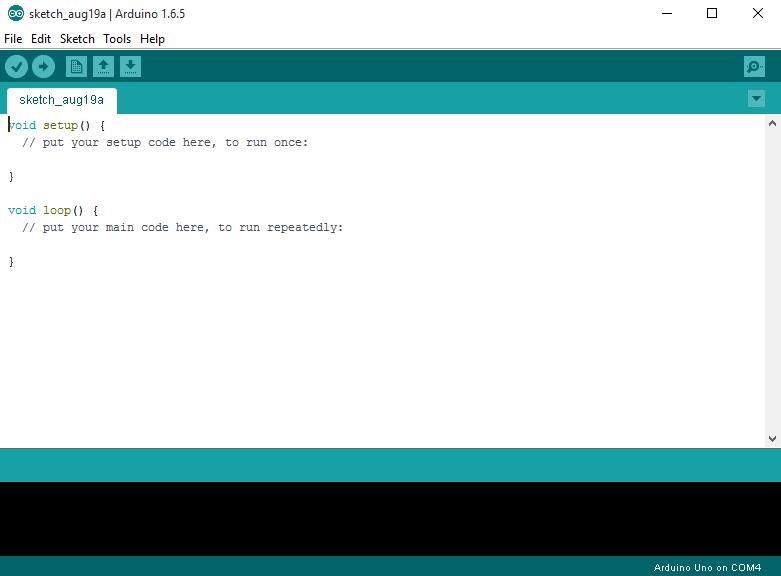
Sau khi down bản mới nhất của Arduino IDE, các bạn tiến hành cài đặt như bình thường và mở chương trình

Để tiến hành cài đặt thư viện và chức năng nạp code cho IDE các bạn làm như sau:
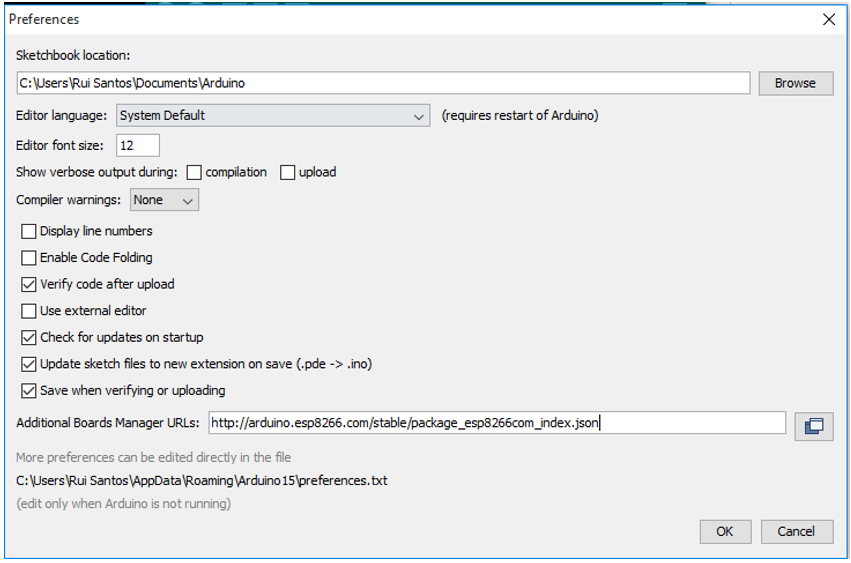
Vào File→ Preferences, vào textbox Additional Board Manager URLs thêm đường link sau vào 
http://arduino.esp8266.com/stable/package_esp8266com_index.json
Click OK để chấp nhận. 
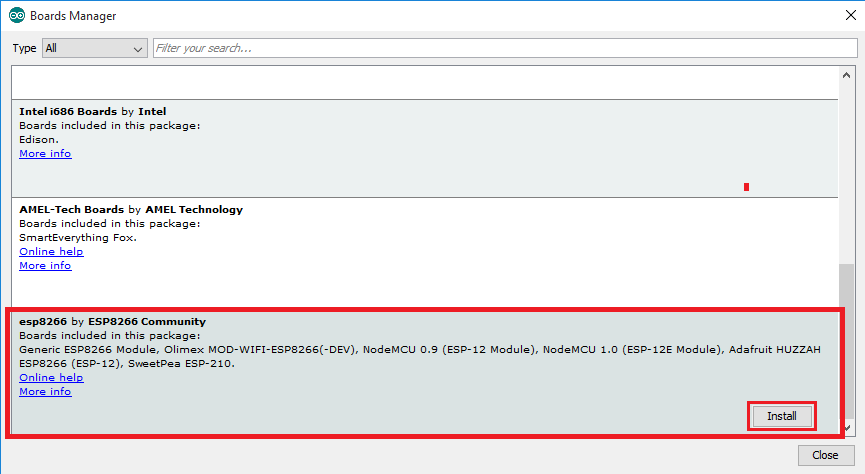
Tiếp theo vào ToolBoardBoards Manager
đợi một lát để chương trình tìm kiếm. Ta kéo xuống và click vào ESP8266 by ESP8266 Community, click vào Install. Chờ phần mềm tự động download và cài đặt.
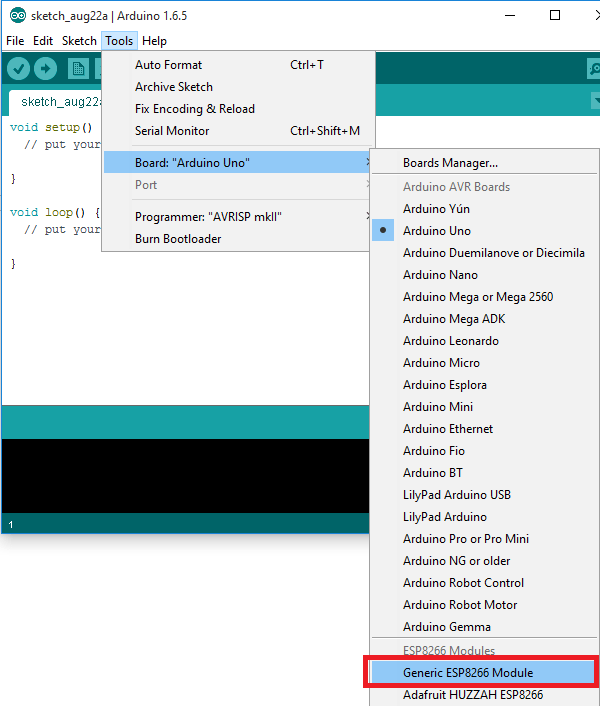
Chọn Board để lập trình cho ESP8266:
Kết nối mudule USB-to-UART vào máy tính. Vào ToolBoardGeneric ESP8266 Module, chọn cổng COM tương ứng với module USB-to-UART tương ứng.

Chọn chế độ nạp Arduino as ISP. Vậy là ta đã có môi trường lập trình cho esp8266 rất thân thiện.
Sau khi kết nối UART vs ESP8266. các bạn có thể test code ESP8266 ở đây:
  1. int pin = 2;
  2. void setup() {
  3. pinMode(pin, OUTPUT);
  4. }
  5. void loop() {
  6. digitalWrite(pin, HIGH); //bật led
  7. delay(1000); //dừng 1s
  8. digitalWrite(pin, LOW); //tắt led
  9. delay(1000); //dừng 1s
  10. }
Back to Top